S-2220 - Monitoramento da Saúde do Trabalhador
O evento S-2220 do eSocial fornece informações detalhadas sobre o monitoramento da saúde do trabalhador, abrangendo todas as avaliações clínicas realizadas durante o vínculo empregatício. Isso inclui os exames complementares aos quais o trabalhador foi submetido, com suas respectivas datas e conclusões. Os empregadores devem informar os resultados até o dia 15 do mês subsequente à realização do exame.
Para o envio do evento S-2220, será necessário preencher e configurar alguns campos.
1. Primeiro será necessário adicionar ao cadastro do Exame a informação do código do procedimento diagnóstico (conforme Tabela 27). Para isso, acesse o menu Cadastro> Exame.
Edite  o exame, no campo Cód. Procedimento Diagnóstico, clique
no botão
o exame, no campo Cód. Procedimento Diagnóstico, clique
no botão  e selecione o código correspondente.
Pesquise pelo nome do Exame e em seguida clique sem Selecionar.

Importante
Não é possível criar novos códigos ou alterar os existentes, apenas os códigos presentes na Tabela 27 podem ser utilizados.
2. Em seguida, é preciso cadastrar as Informações sobre o Médico Examinador do ASO e o Médico Responsável/Coordenador do PCMSO. Para isso acesse o menu Cadastro > Profissional do SESMT, cadastre um novo profissional clicando no botão  ou edite o cadastro no botão
  .
.
No cadastro do Médico Examinador é preciso preencher os campos Nome, CRM e o UF. Já para o cadastro do Médico Responsável/Coordenador é preciso preencher o Nome, CRM, UF e CPF.
3. Para realizar a geração do ASO, acesse a aba Ambulatório >
Atendimento.
4. Selecione o Funcionário, a Empresa e clique no botão  para incluir um novo registro.
Importante
Para realizar o atendimento os cadastros da Empresa, Funcionário e Grade Funcional precisam estar previamente
inseridos no Sistema.
5. Digite a data em que será realizado o atendimento do ASO.
6. Selecione o Tipo do Atendimento.
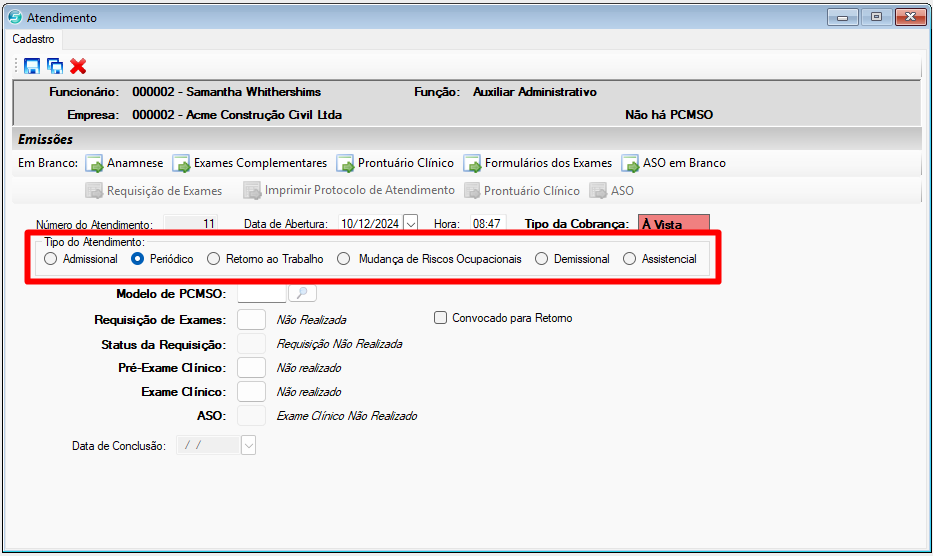
7. Clique no botão Requisição de Exames, para informar quais os exames serão realizados no atendimento.
8. Verifique a Data da Requisição essa data tem que ser igual a Data de Abertura do Atendimento deste ASO.
9. Clique no botão para inserir o exame.
Clique no botão para adicionar os Exames.
Escolha os exames desejados e clique em Selecionar.
Após selecionar os exames, clique em Salvar 
Importante
O Exame Clínico sempre precisa ser
selecionado no ASO.
Após finalizar a Requisição dos Exames, clique no botão Salvar 
ImportanteSe a Montagem do PCMSO estiver cadastrada no Sistema, os exames serão atualizados automaticamente à Requisição de Exames.
10. Clique no botão Status da Requisição para informar o resultado dos exames.
Informe a Data do Recebimento e o resultado dos exames. Em caso de exame de laboratório, selecione a Situação de Entrega.
- Situação de Entrega
Se o exame enviado ao laboratório está ainda Pendente ou já foi Entregue. - Data Exame
Data da realização do Exame. - Data Recebimento
Quando o Exame foi recebido. - Indicação
Resultado do exame. - OrigemSe a Indicação for Alterado, Estável ou Agravamento então selecione umas das opções abaixo.
- Editar ExameSe necessário informar os detalhes do resultado do exame, clique no botão
Após informar o resultado de todos os exames, clique no botão Salvar 
11. Clique no botão ASO para informar o parecer do médico.
Selecione os dados necessários para concluir o ASO.
- Médico Examinador
Escolha o médico que realizou o atendimento do ASO (preenchimento obrigatório). O médico precisar estar previamente cadastrado no Cadastro > Profissional do SESMT.
- Médico Responsável
Informar esse campo se houver médico responsável pelo PCMSO.
- Parecer
Informe o resultado do ASO.
- Situação
Informação do status do ASO.
- Observações
Mais informações e detalhes sobre o atendimento. - Riscos Ocupacionais
Os Riscos que irão ser listados na impressão do ASO.
Importante
Essa informação dos riscos na tela do ASO não serão enviadas no evento S-2220 ao eSocial. Caso não seja informado nenhum risco, será exibido a mensagem abaixo:
Essa informação dos riscos na tela do ASO não serão enviadas no evento S-2220 ao eSocial. Caso não seja informado nenhum risco, será exibido a mensagem abaixo:
- Exames Realizados
São os Exames que foram requisitados para o ASO, contendo as informações de data do exame e o resultado Status da Requisição. - Data da Conclusão
Data que o ASO foi finalizado.
Após informar o parecer, clique no botão Salvar 
12. Ao finalizar as etapas do ASO, clique no botão Salvar 
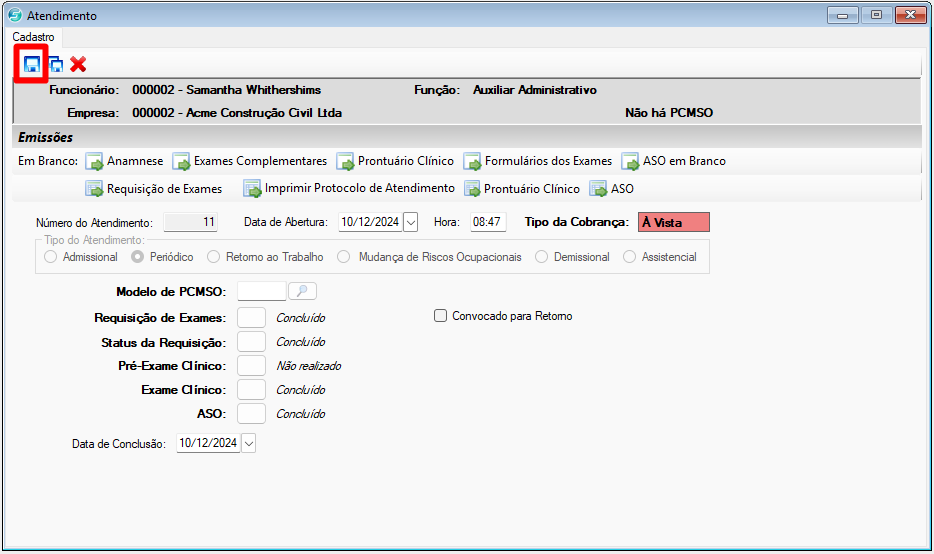
13. Por fim, para realizar o envio do evento S-2220, acesse a aba eSocial.
Selecione a Empresa e clique em Fila para Geração.
Clique no botão  para exibir o evento pendente e em seguida clique em Processar Registros.
Selecione o evento S-2220 e clique em Enviar XML ao eSocial.
Autorize que o sistema acesse as informações do seu Certificado Digital e clique em OK.
Em seguida, caso não haja nenhuma divergência com as informações do Evento, será exibido uma mensagem que o envio foi realizado com sucesso, clique em OK.
Por fim o evento ficará com o status Aprovado.

Dica
Related Articles
Perguntas Frequentes S-2221
O evento S-2221 do eSocial trata do registro do exame toxicológico para motoristas profissionais. Neste artigo, vamos esclarecer as principais dúvidas sobre esse tema, abordando as normativas e requisitos envolvidos. O que é o S-2221? O S-2221 é o ...Perigos, Lesões e Agravos à Saúde no PCMSO
Função implementada no FazsoftSMT de acordo com informação descrita no item 7.5.4 da nova NR7: 7.5.4 A organização deve garantir que o PCMSO: a) descreva os possíveis agravos à saúde relacionados aos riscos ocupacionais identificados e classificados ...S-2210 - Comunicação de Acidente de Trabalho
O evento S-2210 CAT (Comunicação de Acidente de Trabalho) é um evento obrigatório do eSocial, que deve ser enviado pelo empregador sempre que ocorrer um acidente de trabalho com um de seus empregados. O envio deve incluir informações sobre o ...Ficha Clínica
A Ficha Clínica tem como função exibir, de forma organizada, o histórico de exames ocupacionais realizados por um funcionário em uma empresa específica. Nela são apresentados exames admissionais, periódicos, de retorno ao trabalho, mudança de função, ...Liberar a Procuração Eletrônica para o S-2221 Exame Toxicológico no e-CAC
Para realizar os envios do evento S-2221 é preciso que a empresa libere a procuração eletrônica pelo portal do e-CAC. Segue abaixo o passo a passo: 1. Acesse o Portal do e-CAC e clique em Entrar com gov.br. 2. Clique em Seu Certificado Digital e ...