Exposição do Funcionario - S2240
Novidade no SMT Versão 6.5: Conheça a Funcionalidade "Exposição do Funcionário"
O sistema SMT, na sua versão 6.5, traz uma importante novidade para a gestão dos riscos ocupacionais: a nova
funcionalidade "Exposição do Funcionário".
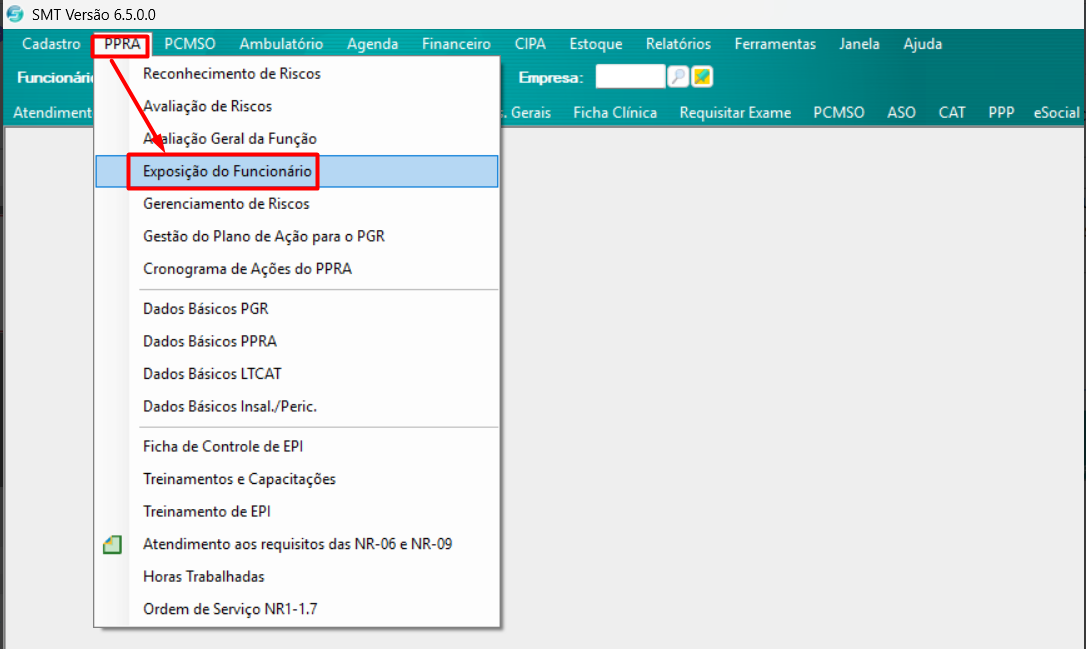
Esta funcionalidade pode ser conferida através da tela Exposição do Funcionário, dentro do menu PPRA. A exposição
foi projetada para otimizar o processo de geração de eventos eSocial e aumentar o controle do usuário sobre as
exposições existentes.
Onde Encontrar a Nova Funcionalidade
Para acessar a nova tela, siga o caminho no menu principal:
• PPRA > Exposição do Funcionário.
Pontos de Atenção Sobre a Nova Tela
É fundamental ter em mente alguns detalhes sobre o novo funcionamento do sistema:
• Migração de Dados Existentes: Os dados existentes no banco de dados serão migrados
automaticamente para o formato atual em um processamento em plano de fundo. Caso seja
necessário o uso constante da funcionalidade do e-Social, é recomendado que essa migração seja
realizada em um longo período de inatividade do sistema, como um final de semana, para minimizar
transtornos com lentidões.
• Atualização Automática: O conteúdo da tela da Exposição do Funcionário refletirá automaticamente
as alterações feitas nos dados funcionais e nas avaliações de risco.
• Tempo de Processamento: Após realizar qualquer alteração nos dados funcionais ou avaliações, é
necessário aguardar um tempo de processamento de 2 a 30 minutos para que o evento seja exibido
na tela "Exposição do Funcionário".
• Eventos Anteriores à Atualização: Os eventos que foram enviados antes desta atualização do sistema
não estarão vinculados a esta nova tela. No entanto, ao gerar novos eventos, os dados já atualizados
serão considerados.
• Eventos de Dados Anteriores: As exposições anteriores a 30 dias em relação à instalação desta
atualização não enviarão evento e-Social automaticamente para a fila de geração, isso acontece para
evitar confusão e duplicação entre eventos, para gerar um evento de um registro nessas condições é
necessário acessar a tela "Exposição do Funcionário" e utilizar a geração manual.
Forçando a Geração de Eventos Admissionais
A nova tela é parte do fluxo para gerar os eventos de exposição a riscos para novos funcionários. O processo é dividido
em três etapas principais:
1. Cadastro Admissional do Funcionário
Antes de tudo, o funcionário precisa estar cadastrado no sistema.
• Acesse o menu Dados Funcionais.
• Utilize o ícone Lupa (Pesquisar) para localizar o funcionário.
• Na tela de pesquisa, digite parte do nome, encontre o funcionário e clique duas vezes ou selecione
a linha e use "Selecionar".
• Com o registro carregado, clique no ícone "Adicionar (+)" e escolha a opção "Admissional".
• Preencha todos os campos da tela Admissional com as informações corretas de admissão. Segue
video caso não lembre como realizar [Assistir ao Vídeo de Cadastro de Dados Funcionais]
2. Geração de Eventos na Tela "Exposição do Funcionário"
Após o cadastro Admissional (e lembrando de aguardar o tempo de processamento dos dados):
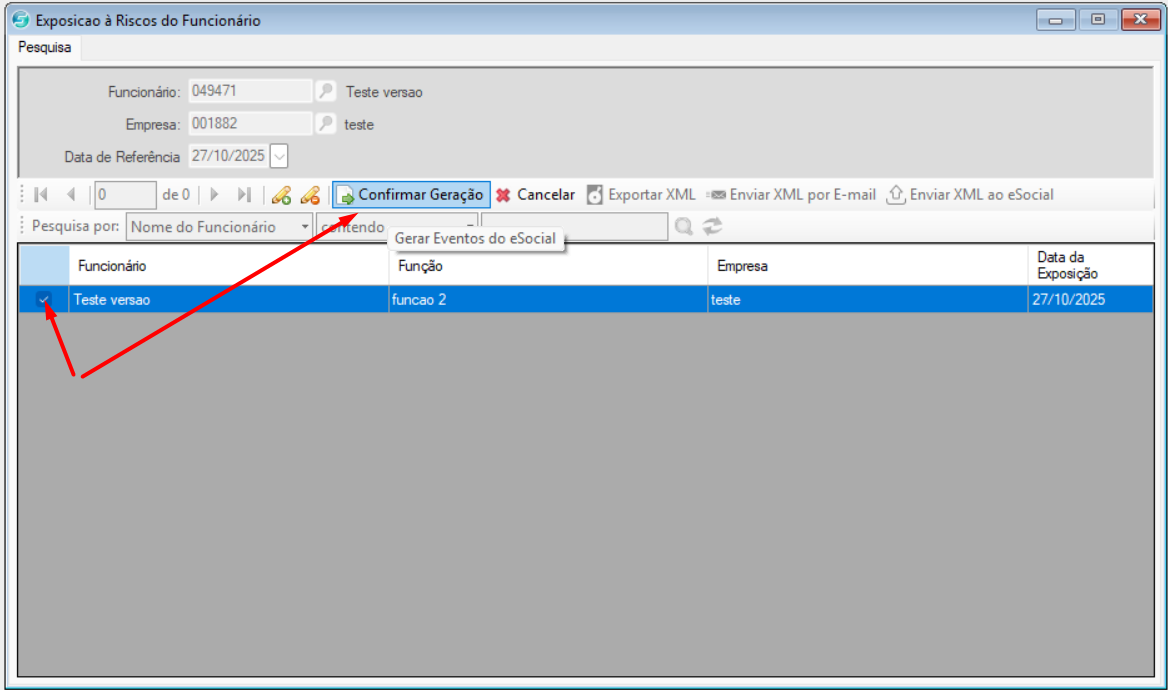
• Acesse o menu: PPRA > Exposição do Funcionário.
• Filtre pela empresa na qual o funcionário foi admitido. Você pode refinar a pesquisa filtrando também pelo Nome do Funcionário e Data de Referência.
• Com o registro encontrado, clique no botão "Gerar Eventos".
• O sistema exibirá uma nova coluna para seleção dos registros; selecione o(s) evento(s) desejado(s) e clique em "Confirmar Geração".
3. Processamento e Envio para o eSocial
Após confirmar a geração, o sistema abrirá a fila de geração de eventos eSocial.
• Clique em "Processar Registros" para iniciar o processamento.
• Aguarde a conclusão do processamento.
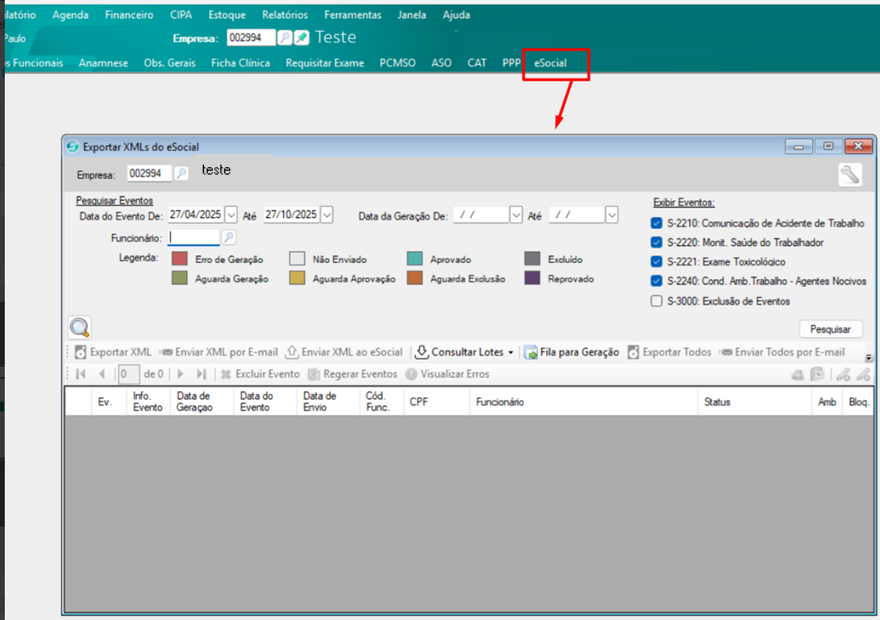
• Por fim, acesse o menu "e-Social" para realizar o envio dos eventos à Receita Federal, seguindo o procedimento padrão.
Configuração de Envio Posterior
O eSocial só aceita envios referentes a até 30 dias posteriores. Para habilitar o envio de eventos eSocial Posteriores
com até 30 dias de atraso, é necessário configurar o período limite nos Parâmetros Gerais da empresa:
• Acesse: Cadastro > Estabelecimento > Parâmetros Gerais.
• Com a tela de Parâmetros do Estabelecimento aberta, clique na aba "XML e-Social".
• No campo "Permitir configuração de E-Social com até", insira o número '30'.
• Clique em 'Salvar'.
A partir disso, o envio de eventos Posteriores (com até 30 dias de atraso) estará liberado.
Related Articles
PPP Eletrônico
O Perfil Profissiográfico Previdenciário (PPP) será emitido exclusivamente em meio eletrônico para todos os segurados empregados, trabalhadores avulsos e cooperados vinculados às cooperativas de trabalho ou de produção, independentemente do ramo de ...S-2240 - Condições Ambientais do Trabalho - Agentes Nocivos
O evento S-2240 é utilizado para registrar as condições ambientais de trabalho pelo declarante, indicando as condições de prestação de serviços pelo trabalhador, bem como para informar a exposição a agentes nocivos e o exercício das atividades ...Envio S-2221 - Exame Toxicológico do Motorista Profissional Empregado
O evento S-2221 é uma nova obrigatoriedade do eSocial que entrou em vigor em 1º de agosto de 2024. A inclusão do evento S-2221 visa garantir que os empregadores registrem os resultados dos exames toxicológicos no eSocial, conforme exigido pelas ...Perguntas Frequentes S-2221
O evento S-2221 do eSocial trata do registro do exame toxicológico para motoristas profissionais. Neste artigo, vamos esclarecer as principais dúvidas sobre esse tema, abordando as normativas e requisitos envolvidos. O que é o S-2221? O S-2221 é o ...S-3000 - Exclusão de Eventos
O evento S-3000 deve ser utilizado caso exista necessidade de exclusão de eventos já enviados e Aprovados pelo portal do eSocial. 1. Acesse o menu Relatórios > Exportar XMLs eSocial. Ou acesse pelo atalho no menu principal, clicando diretamente em ...